Variantes et annotations
Le moteur montre ses lignes — mais la vraie compréhension vient d’essayer les siennes. Régence conserve tout ce qui se joue sur l’échiquier dans un arbre de variantes, avec commentaires et notes.
Créer une variante
Rien à activer : jouer un autre coup depuis n’importe quelle position crée une variante. La liste des coups la fait apparaître en retrait — les sous-variantes aussi, indentées et colorées par profondeur, si loin que l’arbre descende.
Quelques gestes pour organiser l’arbre, tous dans le menu Partie :
| Action | Menu | Raccourci |
|---|---|---|
| Promouvoir la variante en ligne principale | Promouvoir en ligne principale | Cmd + ↑ |
| Remonter la variante d’un cran | Promouvoir la variante | Cmd + Shift + ↑ |
| Supprimer le coup (et sa suite) | Supprimer le coup | ⌫ |
| Supprimer toute la variante | Supprimer la variante | Shift + ⌫ |
Cmd + Z annule toute opération sur l’arbre — supprimer une variante n’est jamais irréversible.
S’y retrouver : ce que montre l’échiquier
Dès qu’une position offre plusieurs suites, Régence les rend visibles partout où le regard se pose :
- Des flèches sur l’échiquier : chaque suite disponible est dessinée avec sa propre couleur. Cliquer la case d’arrivée d’une flèche joue cette suite — le geste le plus direct pour bifurquer.
- Le fil d’Ariane, au-dessus de l’échiquier : dans une variante, il affiche le chemin complet depuis la ligne principale, et chaque étape est cliquable pour y remonter.
- La barre des lignes, sous l’échiquier : les lignes sœurs de la branche courante en pastilles cliquables, et les suites possibles aux points de décision.
- La liste de coups : un badge ⑂N signale les coups qui offrent N suites alternatives — l’infobulle les liste — et les sous-variantes se déplient en place, récursivement.
- Le panneau d’analyse : une section Lignes alternatives, au-dessus des lignes du moteur, résume chaque suite sur une ligne — la pastille reprend la couleur de sa flèche sur l’échiquier, le survol ouvre un mini-échiquier, le clic la joue. La section se replie d’un clic sur son titre.
Un même fil relie tout cela : survoler une pastille ou une rangée montre son coup en pièce fantôme sur l’échiquier et surligne toute sa ligne dans la liste de coups — on voit où l’on va avant d’y aller.
Un point de décision : chaque suite a sa flèche, sa pastille et sa rangée — cliquer n’importe laquelle joue la ligne.
Naviguer au clavier
Le principe tient en une phrase : ←/→ avancent dans la ligne, ↓/↑ changent de ligne.
La flèche → suit le chemin choisi : une fois une ligne empruntée — par un clic, une pastille ou ↓ — elle la déroule de bout en bout, jusqu’à ce qu’on en change. Plus besoin de guider chaque embranchement.
↓ et ↑ changent de ligne, selon le contexte :
- À un point de décision,
↓désigne une suite sans la jouer : sa flèche s’isole sur l’échiquier, une pièce fantôme se pose sur sa case d’arrivée — sauf sur une prise, où la flèche parle seule pour laisser voir la pièce capturée — et sa ligne se surligne dans la liste de coups.→la joue ;↓encore passe à la suivante. - Dans une ligne à sœurs,
↓/↑basculent immédiatement vers la ligne voisine, à la même hauteur.
Entre la désignation et l’engagement, un temps d’examen : Shift + → déroule la suite désignée en pièces fantômes, comme une ligne du moteur — Échap replie, → s’y engage réellement.
Deux compléments au demi-coup près : Tab tourne entre les alternatives du demi-coup courant (sur un coup noir, les réponses noires de la position), et Option + Tab / Option + Shift + Tab changent de variante de l’arbre à tout moment, même quand un Aperçu utilise Tab pour ses lignes.
Les raccourcis ↓/↑ (« Variante suivante / précédente ») se personnalisent dans Réglages > Raccourcis, comme le reste de la navigation.
Commenter un coup
Partie > Modifier le commentaire… (Cmd + E) attache un commentaire au coup courant. Les commentaires vivent dans la partie : ils sont exportés avec le PGN, et conservés à l’import — ceux d’une étude Lichess importée arrivent intacts.
Flèches et cases colorées
Pour montrer une idée sur l’échiquier — un plan, une case faible, une menace — Régence dessine des flèches et colore des cases, directement au clic droit, comme sur Lichess ou chess.com :
- Clic droit + glisser d’une case à une autre trace une flèche.
- Clic droit sur une case (sans glisser) pose un rond autour d’elle.
- Refaire exactement le même geste efface la flèche ou le rond — c’est une bascule.
- Clic gauche sur le plateau efface toutes les annotations de la position.
La couleur se choisit en maintenant une touche pendant le clic droit :
| Touche | Couleur |
|---|---|
| (aucune) | rouge |
Shift | vert |
Option | bleu |
Control | jaune |
Deux détails qui comptent pour l’usage pédagogique. D’abord, les annotations sont attachées à la position, pas à l’échiquier : elles suivent le coup dans l’arbre et réapparaissent chaque fois qu’on y revient — on peut baliser une partie entière, coup par coup. Ensuite, elles sont exportées avec le PGN (conventions standard %cal pour les flèches, %csl pour les cases) : une partie annotée reste lisible avec ses flèches sur Lichess, chess.com ou tout autre outil — et celles d’un PGN importé arrivent intactes.
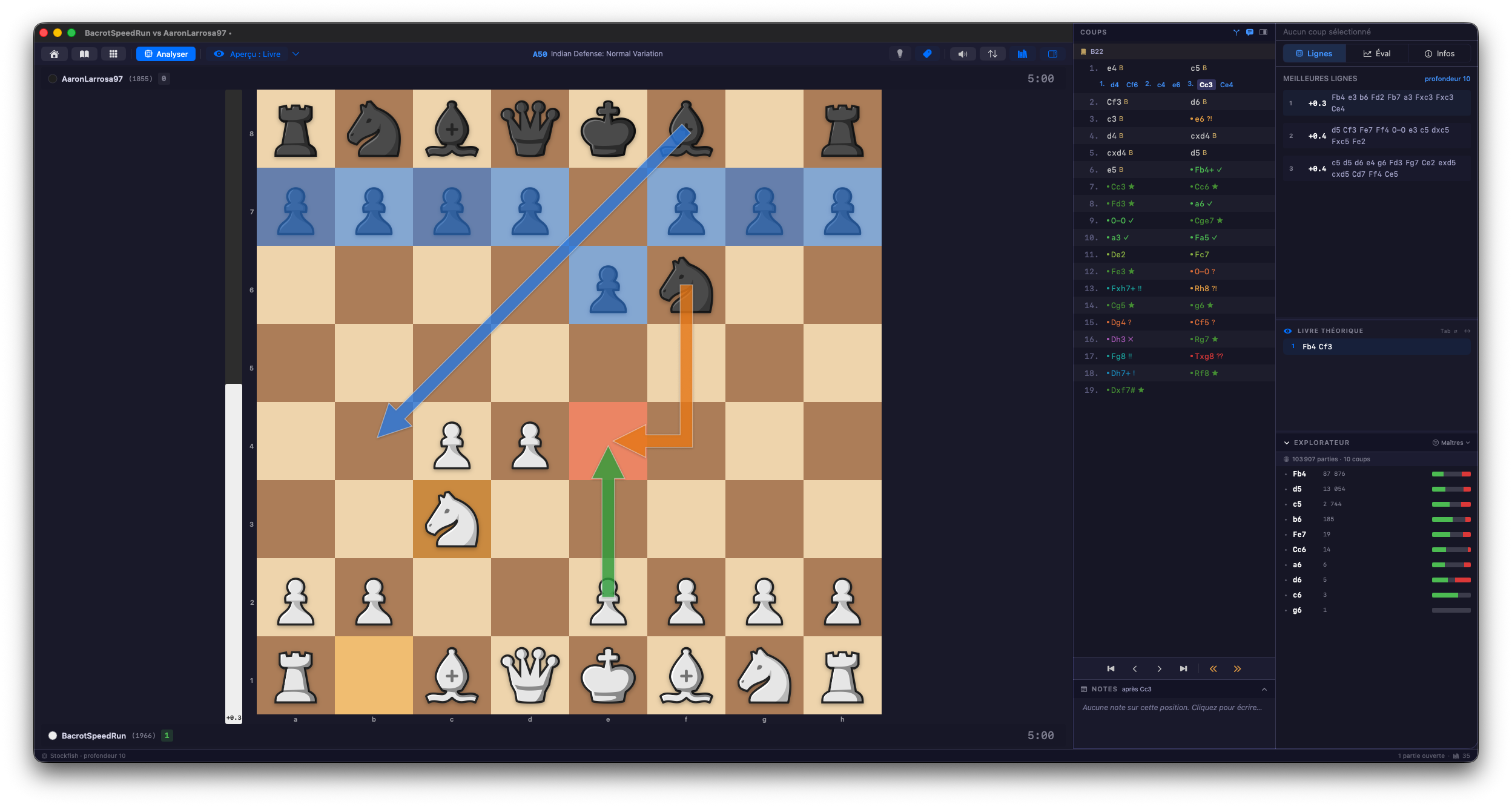 Flèches et cases colorées balisent un plan directement sur la position.
Les notes de position
Sous la liste des coups, le panneau Notes accueille des remarques libres sur la position affichée — « ici j’ai paniqué », « revoir ce plan de tour ». La différence avec les commentaires : les notes sont un carnet personnel par position, pensé pour la relecture, tandis que les commentaires font partie de la partie et voyagent avec elle.